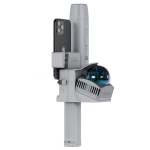
Реліз нової версії FJD Trion Scan V3.5.0

Реліз FJD Trion Scan V3.5.0: оптимізація сканування V4e LiDAR на Android та оновлені вимоги до обробки даних
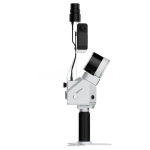
Вийшла нова версія мобільного застосунку FJD Trion Scan V3.5.0. Оновлення орієнтоване на підвищення сумісності та продуктивності під час сканування V4e LiDAR на Android-пристроях, а для iOS-версії основний акцент зроблено на виправленні помилок і покращенні стабільності роботи.
Нижче наведено структуровані примітки до релізу зі збереженням номерів пунктів — це зручно для подальшого додавання фото та відео в потрібних місцях. Якщо потрібна консультація щодо сумісності, підбору пристрою, налаштування підключення або робочого процесу обробки даних — звертайтеся до GEOSHOP, ми підкажемо оптимальний порядок дій та допоможемо уникнути типових помилок.
Примітки до релізу FJD Trion Scan V3.5.0
I. Огляд версії
1. Забезпечує сумісність і оптимізацію продуктивності для сканування V4e LiDAR на Android-пристроях. Версія для iOS зосереджена на виправленні помилок і покращенні стабільності.
2. Потребує постобробки даних V4e LiDAR, знятих на Android-смартфонах, у Model PC v206.004 або Model iPad v1.9. Постобробка на Model Android Pad наразі не підтримується.
3. Зверніть увагу: постобробка колоризації для даних, знятих на Android, наразі недоступна.
II. Підтримувані пристрої та системні вимоги
1. Підтримувані пристрої
Перевірені та протестовані пристрої: Samsung Galaxy серій S20–S25.
Примітка: через обмежений обсяг тестування сумісність з іншими моделями Android не гарантується.
2. Системні вимоги
Щоб забезпечити стабільну та плавну роботу під час сканування, мінімальні вимоги такі:
RAM: 12 GB або більше
Накопичувач: 256 GB або більше
Операційна система: Android 10 або новіше
Вільне місце перед стартом сканування: щонайменше 20 GB
3. Інструкція з налаштування
Під час першого підключення Android-смартфона до V4e LiDAR виконайте налаштування Ethernet так:
1) Під’єднайте V4e LiDAR до Android-смартфона.
2) Відкрийте Налаштування і знайдіть Ethernet.
3) Налаштуйте параметри:
|
Ethernet device |
eth0 |
|
Connection type |
Static IP |
|
IP address |
192.168.158.15 |
|
Subnet mask |
255.255.255.0 |
|
DNS address |
8.8.8.8 |
|
Default gateway |
8.8.8.8 |
|
Proxy |
None |
4) Натисніть Save, увімкніть Ethernet і поверніться в FJD Trion Scan. Система автоматично виявить пристрій і встановить з’єднання.
Примітки:
(1) Не вмикайте Ethernet до завершення налаштування.
(2) Для подальшого використання додаткове налаштування не потрібне: система автоматично розпізнає та під’єднається після підключення пристрою.
III. Завантаження
Наявним користувачам: відкрийте FJD Trion Scan → перейдіть у Settings → натисніть Check for Updates для оновлення.
Новим користувачам Android: знайдіть “FJD Trion Scan” у Google Play та встановіть застосунок.
Новим користувачам iOS: знайдіть “FJD Trion Scan” в App Store та встановіть застосунок.
Якщо ви плануєте використовувати V4e LiDAR зі смартфоном на Android або хочете перевірити, чи відповідає ваш пристрій рекомендованим вимогам (RAM, накопичувач, версія ОС, запас вільного місця), звертайтеся до GEOSHOP. Ми допоможемо підібрати сумісну конфігурацію, правильно налаштувати Ethernet-підключення та вибудувати коректний процес постобробки під ваші задачі.